XREAのドメイン、サーバーを使用していたが、ドメインの期限が切れたので、お名前.comで取得した独自ドメインを設定してみました。
やることは、■ドメイン取るならお名前.com■のドメインとXREAで借りてるサーバーのIPアドレスを結び付けることです。
ポイントはネームサーバーを設定したらすぐには反映されないので、72時間待ってから、うまくいかない原因を探ったほうがいいです。
使っているXREAについては以下を参照してください。

■ドメイン取るならお名前.com■は、VPSとドメインを有料で使っている。ドメイン更新のタイミングで、無料トライアル申し込みのお知らせが来て申し込んだらドメインがもらえた。1年間無料で使えるドメインです。1年後、解約手続きを忘れないようにしなければならない。

1. お名前.com側の設定(ネームサーバー変更)
ドメインは■ドメイン取るならお名前.com■で管理しているので、ネームサーバーに何を使うかの設定は、■ドメイン取るならお名前.com■
での設定になります。
ドメインがデフォルトでは、■ドメイン取るならお名前.com■のネームサーバーになっています。
このネームサーバーにXREAで借りているサーバーのIPアドレスなどの情報を登録するのは、漠然と大変だと思いました。(1番気になるのは、無料でSSL使えるのかどうか。サーバーを管理してないほうで、SSLの設定できるのかな?)こちら↓↓↓↓をみるとSSLの具体像が分かると思います。
ということでXREAに、■ドメイン取るならお名前.com■のドメインを追加することにしました。
すでにドメインはもっているので、新たに費用の発生するドメインの移管とは違い無料でできます。
手順1.お名前ドットコムのネームサーバー設定
お名前.com Navi にログイン「ドメイン一覧」→対象ドメインを選択
「ネームサーバー情報」から「その他のネームサーバーを利用」に変更
以下のネームサーバーを入力
参考:5TXTレコード認証・メール認証・ウェブ認証の場合は、ご利用のドメイン管理業者のページでネームサーバーの情報を下記の通り変更してください。に書いてあるドメインを設定。
NS1.VALUE-DOMAIN.COM
NS2.VALUE-DOMAIN.COM
NS3.VALUE-DOMAIN.COM
NS4.VALUE-DOMAIN.COM
NS5.VALUE-DOMAIN.COM
私は、上記でうまくいっています。
手順2.XREA側でドメイン追加
「無料ネームサーバー」を無料ネームサーバーの設定方法(他社管理ドメインの方)のとおりに
作成。ドメイン所有者認証は、ネームサーバー認証にした。なので3-1~3-3はやらなかった。
「ドメインのDNS設定はこちら」をクリックした後、DNS設定は少し違った。
無料ネームサーバー→ドメインのDNS設定→該当ドメインの「編集」で「3-2バリュードメインのネームサーバーを利用」の画面が出てきた。
「当サービス内サーバーの自動DNS設定」は○○○xrea.comを選んだ。
次に他社管理ドメインの設定方法を実施。
ドメイン名(FQDN)にドメインを入力→「ドメイン設定を新規作成する」ボタンをクリックします。
すると、以下のようなメッセージが出て、失敗しました。
×「kikuichige.online」ドメイン設定の新規作成に失敗しました。
kikuichige.online:IPアドレスを当サーバに向けて下さい。
原因:お名前ドットコムのネーム設定後のメッセージに以下のように書いてある。
ネームサーバー変更したが、まだ反映されていない→ DNS反映には数時間〜72時間かかることがある。
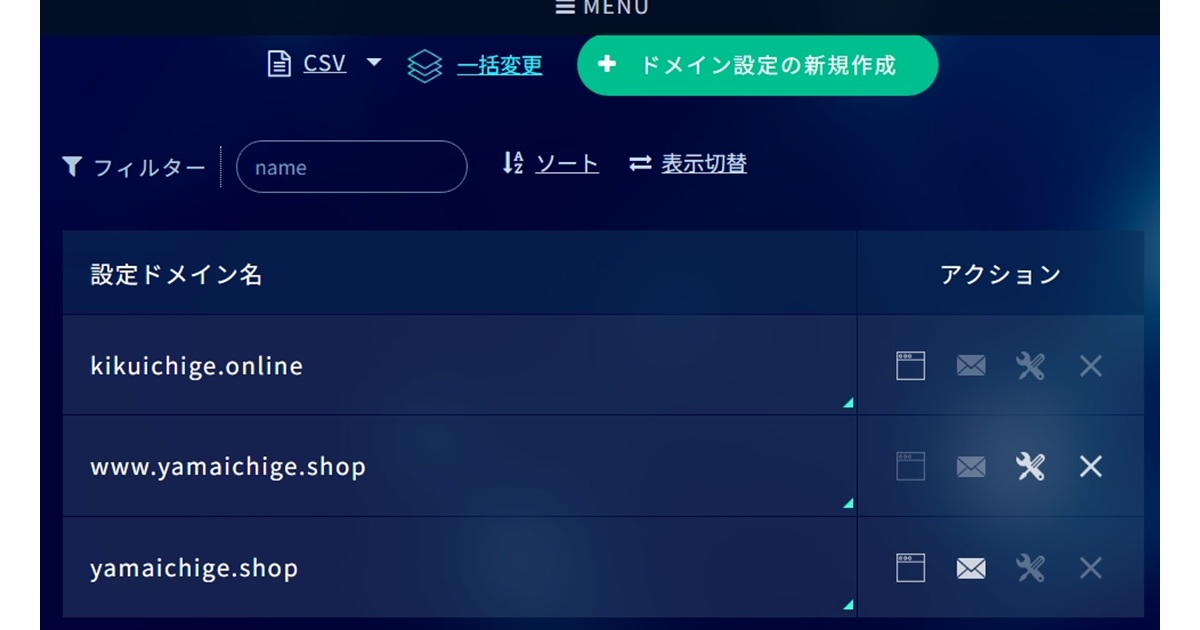
適当に待って再度実行すると、うまくいき、一覧にドメインが追加されました。
無料SSLの新規設定に従ってSSL化します。
お名前ドットコムで取得したドメインをXREAサーバーに設定したサイトhttps://kikuichige.online/tozan/index.htmlちゃんとSSL化(https://)になってます。
zipの注意点
サーバー内で、古いドメインのディレクトリからファイルやディレクトリを移動するには、
古いドメインのディレクトリにあるディレクトリを全選択してzipを実行するとzipがダウンロードできます。
私は、日本語のファイル名を一部、使っていたため、パソコンで、そのzipを展開したら、ファイル名が文字化けしてました。
なので、このままzipをアップロード(アップロードメニューにはファイルとは別にzip用のメニューがあります。)すると、エラーになって展開できませんでした。
なので、個別にパソコンでzipを作ってアップロードしました。
所感
XREAでもお名前ドットコムで取ったドメインを設定することができました。
ドメイン料金以外は無料。SSLも無料でできました。
この記事を書いたイチゲを応援する(質問でもokです)
Vプリカでのお支払いがおすすめです。